気になる情報や思いついたことをメモするのに便利なGoogle Keep。スマホやPCなどデバイスも選ばず、同期も速やかで、仕事をするのに手放せないツールの1つです。
メモが溜まると、整理をしたくなります。ラベルを付けてわかりやすくするのもそうなんですが、あるラベルにメモが溜まりすぎてしまったので、取捨選択した上で1つのデータにまとめたいな、ということも出てくるわけです。
そうした時に自分は、複数のメモをまとめてGoogleドキュメントにまとめてしまっています。そのやり方を説明します。
まとめたいメモをGoogleドキュメントに移す
やり方としては、まとめたいメモを複数選択し、Googleドキュメントに移すという方法になります。
WindowsのChromeブラウザーで動いているKeepを例に説明します。
特定のメモを選択して移す
いろいろあるメモの中から、特定のメモを複数選択して移したい場合は、以下の手順を行ないます。
.
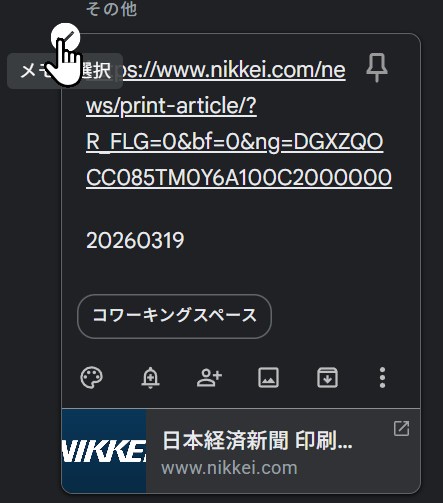
メモの枠の左上にマウスカーソルを合わせるとチェックマークをクリックできるようになりますので、チェックします。メモの枠が太くなります。
この状態でほかのメモの左上にマウスカーソルを合わせると、そのメモのチェックもできるようになり、複数のメモが選択できた状態になります。
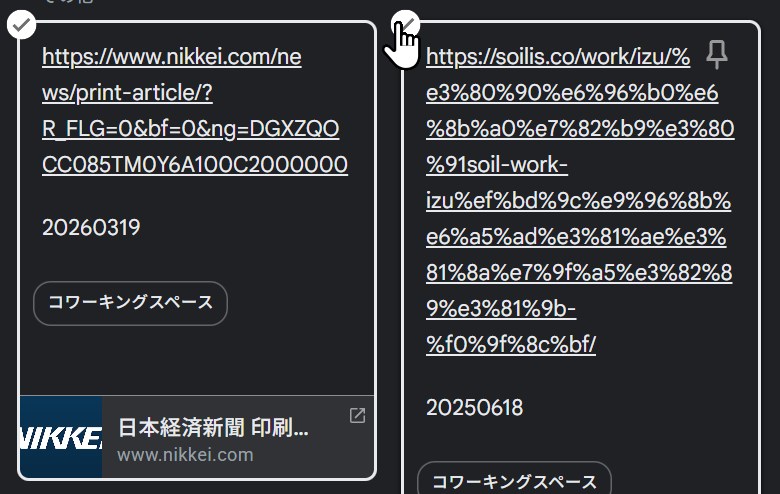
これを繰り返して、まとめたいメモを全て選択します。
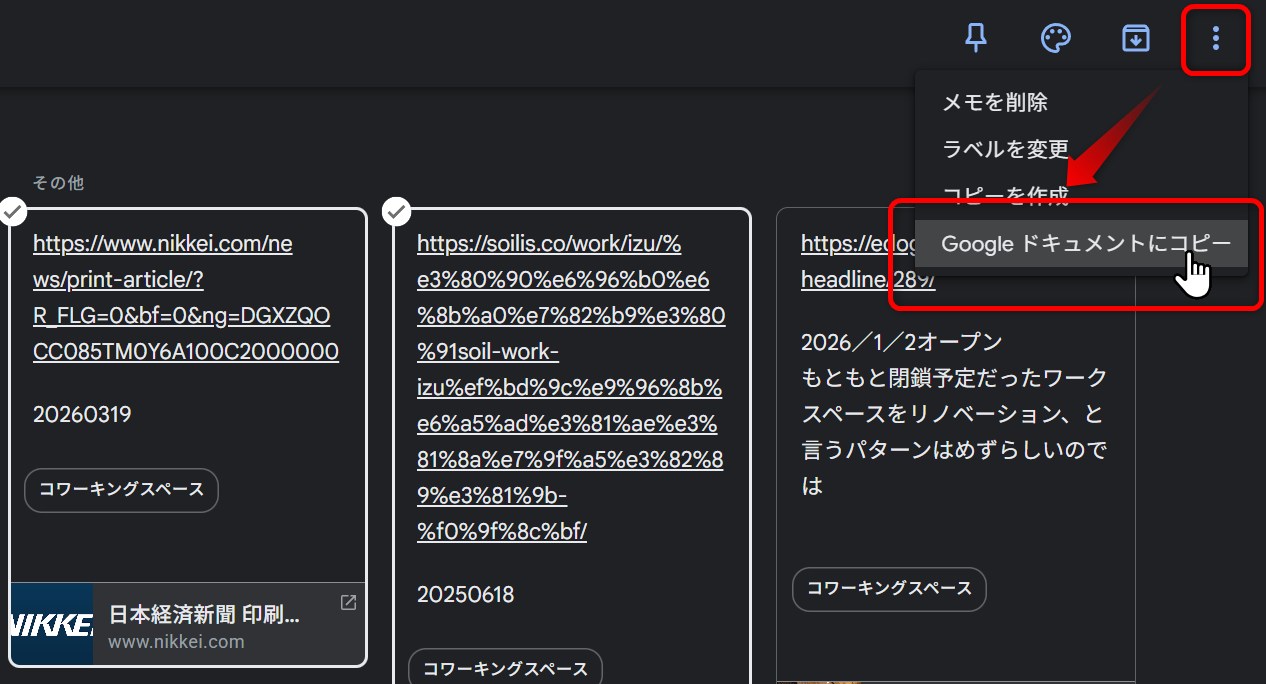
その後、Keepの画面の右上にある「︙」をクリックし、「Googelドキュメントにコピー」を選択します。
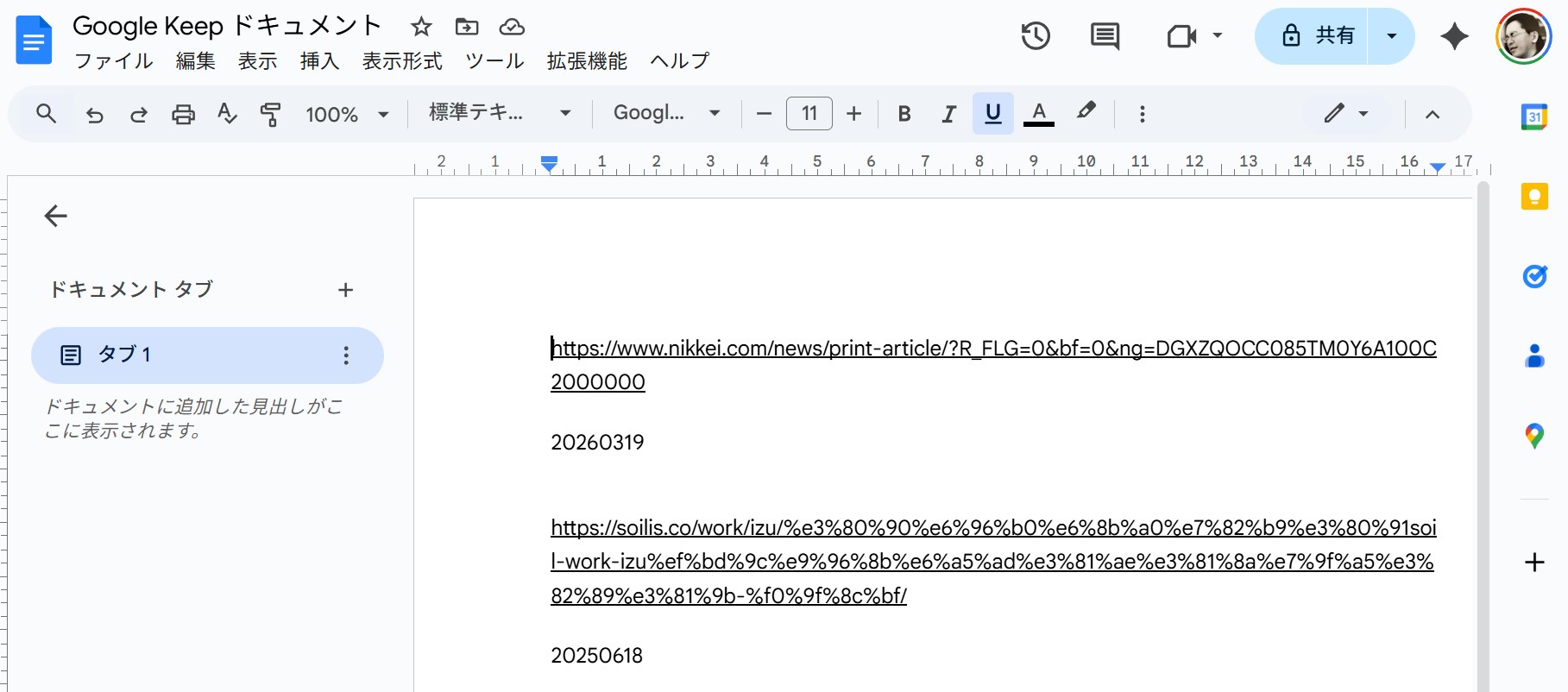
ブラウザーの左したに結果が出るので、ドキュメントを開いてみてください。

このような感じで並べただけにはなりますが、1つのドキュメントにまとまりました。デフォルトの保存場所は「マイドライブ」の直下です。
あるラベル配下のメモをすべてGoogleドキュメントに移す
あるラベルの下にあるメモをすべてGoogleドキュメントに移すのは作業が簡単になります。
ラベルを選択した状態で、「Ctrl」キーを押しながら「A」キーをおします。すると全てのメモが選択された状態になります。
この状態で、個別選択したときと同じようにKeepの画面の右上にある「︙」をクリックし、「Googelドキュメントにコピー」を選択します。
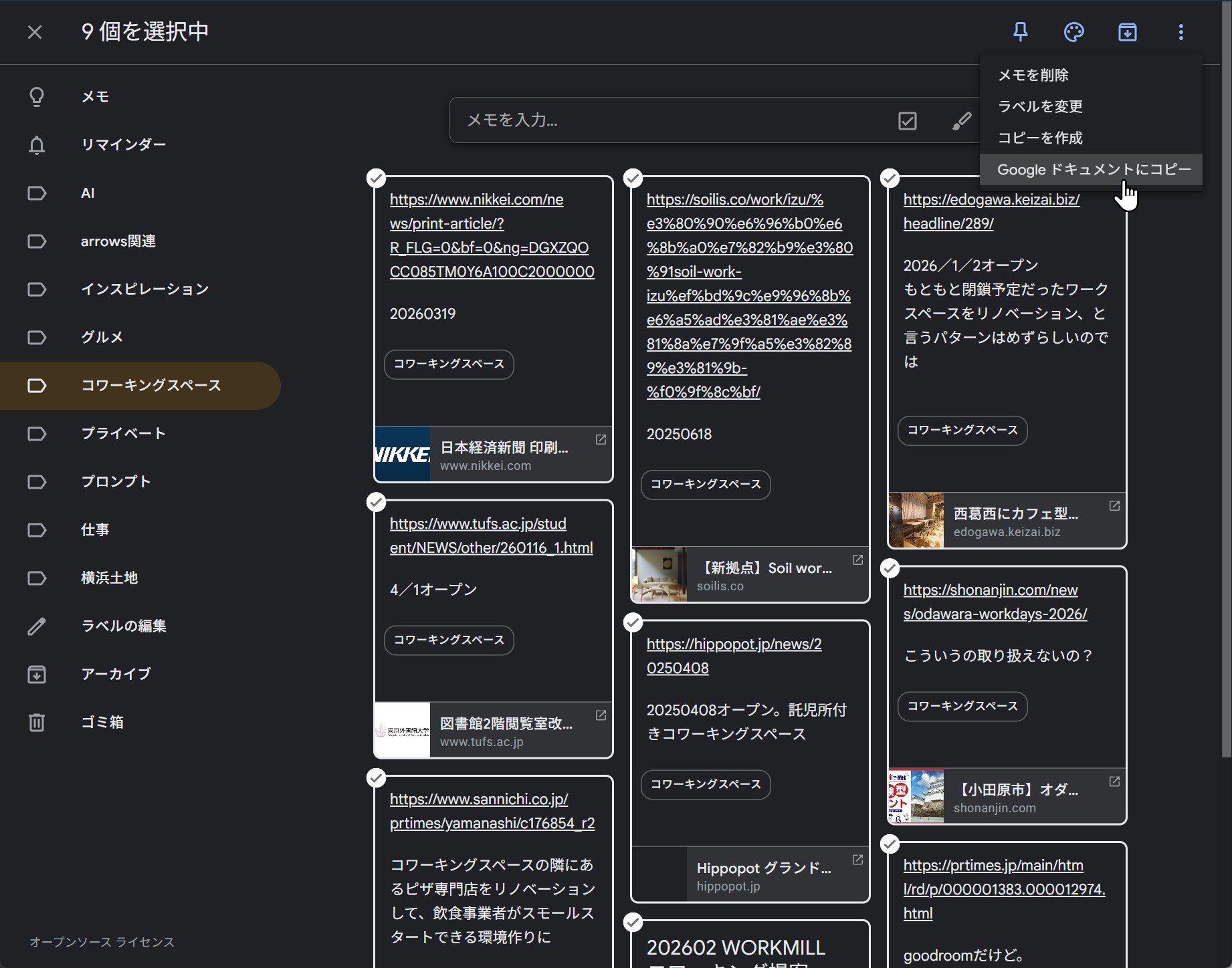
これでまとめられました。
増えすぎて見づらくなったメモ管理の手段として覚えておこう
情報としてまとまっている複数のメモがあるのであれば、こうしてまとめておくと、組み合わせによる新たな発想が出てくるかもしれません。
便利すぎて取りすぎてしまったGoogle Keepのメモは雑多になりすぎて、どこにメモがあったかなと分かりにくくなってしまうこともあります。検索ができるとはいえ、見た目がとっちらかっているのも嫌ですよね。
Googleドキュメントへの移行、良かったら検討してみてくださいね。

