
ThinkPadの電源ボタンを押しても、何の反応もない。そんな経験はありませんか。
修理に出す前に試してほしいのが、底面にある小さな穴「緊急用リセットホール」です。バッテリー内蔵型のThinkPadには、ピンを挿し込むだけで強制リセットがかけられる仕組みが用意されていて、原因不明の起動不能から復活できる場合があります。
この記事では、自分がThinkPad X1 Carbonで実際に体験した話と、現行のどのモデルにリセットホールがあるかをLenovo公式マニュアルで調べた結果をまとめます。
Lenovo ThinkPadサイトは↓↓こちらの画像をクリック!

自分のThinkPadで起きたこと
以前持っていたThinkPad X1 Carbon(2018年モデル)を、数日間鞄に入れっぱなしにしていたら、ある日突然電源が入らなくなりました。充電ケーブルを挿せばLEDは光るのに、電源ボタンには無反応。修理覚悟で調べていたところ、底面のリセットホールにゼムクリップを挿し込んだら、何事もなかったかのように復活してくれたんです。
そのときの詳しい顛末は、別ブログに書いています。
→ 電源を押しても起動しなくなったThinkPad X1 Carbon(2018)。ピンで秘孔を突いたら起動した(明日やります)
緊急用リセットホールとは
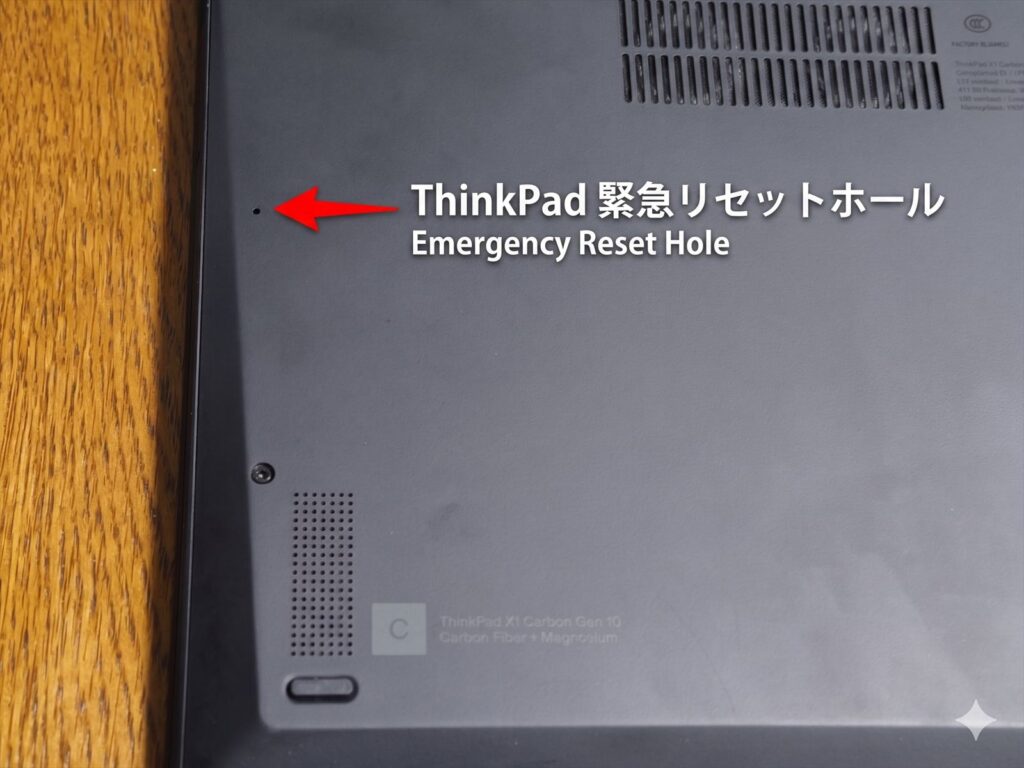
緊急用リセットホール(Emergency-reset hole)は、Lenovoがバッテリー内蔵型のThinkPadに用意している強制リセット用のスイッチです。機種によってスイッチの場所は異なり、今の僕の機種はこんな位置にあります。
昔のノートPCは、電源が入らなくなったらバッテリーを物理的に外して放電させる、という荒技が使えました。今のThinkPadはバッテリーが内蔵されていて、ユーザーが簡単に取り外せません。代わりに用意されたのが、このリセットホールです。
機能としてはデスクトップPCのリセットボタンに近いと考えてください。クリップやSIMピンで奥のスイッチを押すと、電源回路を一時的に切断し、PCを完全な「オフ」状態に戻します。電源ボタンの長押しで反応しないフリーズや、原因不明の起動不能から復活できる可能性のある、最後の砦のような機能です。
リセットホールを使う手順
Lenovo公式の手順は次の通りです。
- ACアダプターを含む、すべての電源ケーブルを取り外す
- ThinkPadを裏返して、底面の小さな穴を探す
- ゼムクリップを伸ばしたものか、SIMピンを穴に挿し込む
- 奥でカチッと小さな手応えがあるはず。そのまま10〜60秒ほど押し続ける(公式マニュアルでも世代により表記がやや異なる)
- ピンを抜いて、ACアダプターを再接続する
- 電源ボタンを押して起動
これで起動すれば、リセット成功です。保存していなかったデータは消えますが、設定やファイルは残ります。
クリップは細ければ細いほど良し。穴の直径は1ミリ程度なので、太いクリップだと入りません。SIMピンが手元にあれば、それを使うのが一番ラクです。

クリップは、コンビニや100円ショップで手に入ります。

ThinkPad緊急用リセットホール 搭載状況一覧
ここで気になるのが、「自分のThinkPadにはリセットホールがあるのか?」という点ですよね。
すべてのThinkPadにあるわけではありません。同じシリーズ内でも構成によって変わることがあります。そこで、AIが Lenovo 公式マニュアルを横断調査した結果、搭載が確認できたモデルをまとめました。
【調査方法について】 この一覧は、AIが Lenovo 公式マニュアル(ユーザーガイドおよびハードウェアメンテナンスマニュアル)を横断調査して確認できたものだけをまとめています。掲載していないシリーズや世代についても搭載されている可能性はありますが、本記事では確認できた範囲のみを記載しています。最新情報や個別構成については、お手元の ThinkPad のユーザーガイド、または Lenovo 公式サポートサイトでご確認ください。
リセットホール搭載をAIが確認できたモデル
| シリーズ | 確認できた世代 |
|---|---|
| ThinkPad X1 Carbon | Gen 12(2024年)、Gen 13(2025年) |
| ThinkPad X1 Yoga | Gen 8 |
| ThinkPad X1 Extreme / P1 | 共通筐体モデル |
| ThinkPad X13 / X13 2-in-1 | Gen 5(2024年) |
| ThinkPad T14 / T14s | Gen 2 〜 Gen 5(現行 Gen 5 を含む) |
| ThinkPad T16 | Gen 1 〜 Gen 3(現行 Gen 3 を含む) |
| ThinkPad P14s | Gen 2 〜 Gen 5(現行 Gen 5 を含む) |
| ThinkPad P16s | Gen 1 |
| ThinkPad P16 | Gen 1 |
機種・構成により有り無しが分かれることをAIが確認できたシリーズ
| シリーズ | 状況 |
|---|---|
| ThinkPad L14 / L16 | 公式メンテナンスマニュアルに「リセットホール無しモデル向けの代替手順」が併記されている。お手元の機種の底面確認を推奨 |
| ThinkPad E14 / E16 | 現行 E14 Gen 5 / E16 Gen 1 のユーザーガイドには bottom view の項目自体が無く、リセットホール非搭載の可能性が高い |
自分のThinkPadを確認する方法
リスト中の機種であっても、地域や出荷時期によって例外がある可能性があります。確実なのは、お手元のThinkPadの底面をひっくり返して直接見ることです。
直径1ミリ程度の小さな穴が、底面のどこかにあるはずです。スピーカーや排気口の網目とは違って、ぽつんと一つだけ独立した穴になっています。ペーパークリップやSIMピンの先端がぴったり入るサイズが目印。
機種名がわからない場合は、Lenovo Vantageアプリで確認できます。底面のラベルにも記載されていますが、文字が小さくて読みにくいので、Vantageアプリのほうがラクかもしれません。
リセットホールがない場合の代替手順
お手元のThinkPadに小さな穴が見当たらない場合は、Lenovo公式の代替手順をお試しください。
- ACアダプターを含む、すべての電源を取り外す
- 電源ボタンを約7秒間長押しする
- ACアダプターを再接続する
- 電源ボタンを押して起動
これでも改善しない場合は、Lenovoサポートへの相談をおすすめします。
まとめ
バッテリー内蔵型のThinkPadには、緊急用リセットホールという小さな穴が用意されていて、起動不能やフリーズから救ってくれる場合があります。AIが Lenovo 公式マニュアルを横断調査した結果、X1 Carbon・X1 Yoga・X13・T14/T14s/T16・P14s/P16s/P16・X1 Extreme/P1の現行モデルでは搭載を確認できました。L14/L16とE14/E16は構成により分かれます。
電源が入らないとなれば誰でも焦りますが、この穴の存在を覚えておくだけで、修理に出す前にもう一手打てます。クリップやSIMピンはコンビニや100円ショップで手軽に手に入るので、いざというときに思い出してもらえれば嬉しいです。
参考リンク
併せてお読みください
- 電源を押しても起動しなくなったThinkPad X1 Carbon(2018)。ピンで秘孔を突いたら起動した(明日やります) — リセットホールに救われた当時の体験談を別ブログに書いています