
ライター仕事をしていると、テキストファイルの編集機会は沢山あります。取材音声の文字起こし、原稿のドラフト、参考メモ、過去原稿のリライト、クライアントごとのトンマナ資料……。そのたびにExplorerを開いてフォルダをたどり、ファイルをダブルクリックして秀丸で開く。閉じる。また別のフォルダを開く。
この往復、けっこうストレスじゃないでしょうか。
ずっと「まあそういうもの」と思って使っていたのですが、秀丸エディタの中にExplorerっぽい機能が入っていることを知ってから、作業効率が大きく変わりました。それが「ファイルマネージャ枠」です。
今回はこの機能について、表示の仕方から主な設定、実際にどう楽になるかまでを紹介します。
秀丸には「ファイルマネージャ枠」というExplorerっぽい機能がある
秀丸エディタにはVer8.00以降、ファイルマネージャ枠という機能が搭載されています。
公式ヘルプいわく、これは「秀丸エディタ用の簡易的なファイラー」。Windowsのエクスプローラのようにフォルダツリーを表示したり、ファイル一覧を表示したり、現在開いているファイルや過去に開いたファイルの履歴を一覧したりできる枠です。
枠は秀丸のウィンドウの左側(または右側)に常駐させることができ、ここからファイルをダブルクリックすればそのまま秀丸で開きます。Explorerを呼び出す必要はありません。
公式ヘルプには「あくまで秀丸エディタ用の簡易的なものとして使っていただくためのもの。本当のファイル操作はWindowsエクスプローラでされることをお勧めします」という注意書きもあります。つまり、ファイルの大量移動や複雑な操作にはExplorerを使い、「いま編集したいテキストファイルにすぐ飛ぶ」用途としてファイルマネージャ枠を使うのがちょうどいい、ということですね。
ファイルマネージャ枠の表示方法と主な設定
基本の表示方法
メニューから「表示」→「ファイルマネージャ枠」をクリックします。
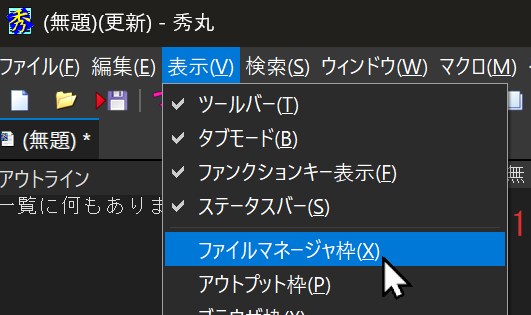
これだけで、画面の左側にExplorerっぽい枠が出てきます。試すだけならこれで終わりです。
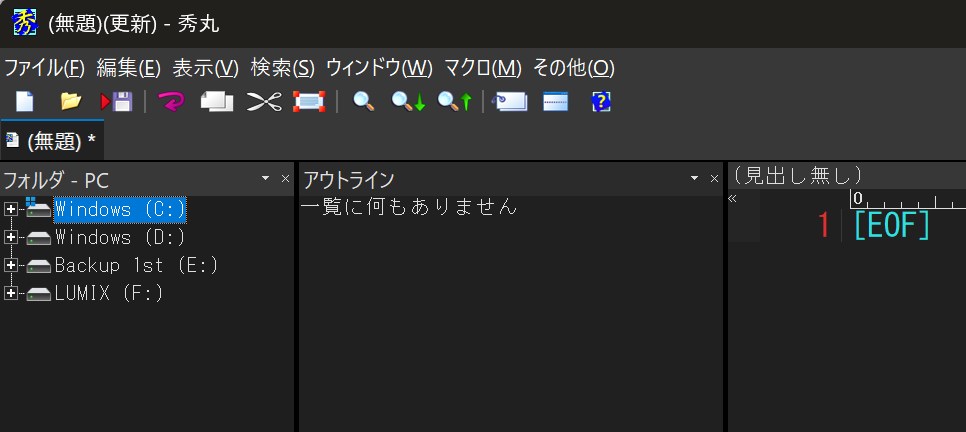
起動時に常に表示させる設定
ただし、このままだと秀丸を閉じて再起動したときに枠は消えています。毎回出すのは面倒なので、常時表示の設定をしておきましょう。
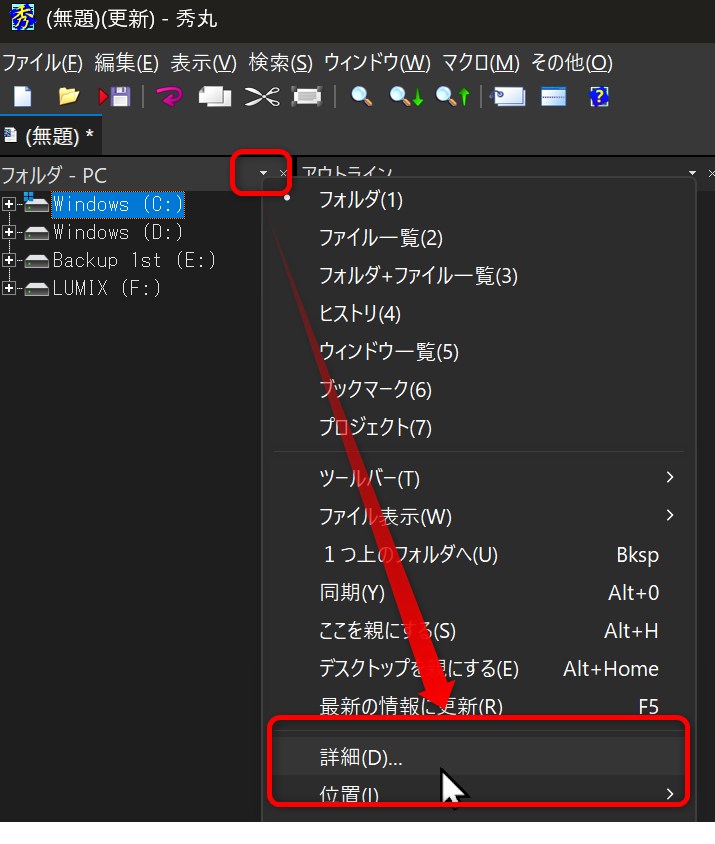
ファイルマネージャ枠の右上にある「▼」マーク→「詳細」をクリック
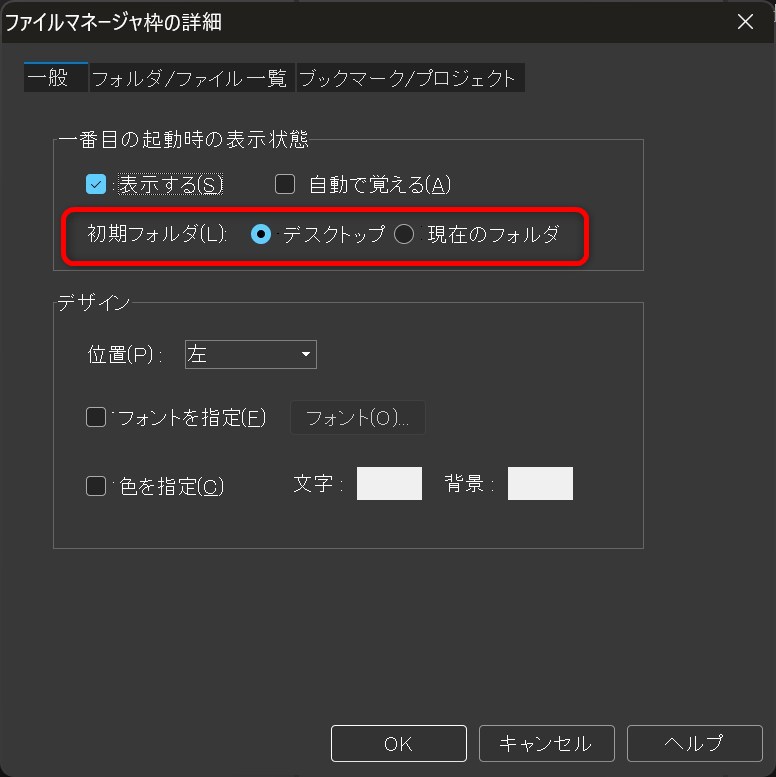
「一般」タブの「一番目の起動時の表示状態」で「表示する」にチェック
これで次回以降、起動と同時にファイルマネージャ枠が表示されます。同じ画面で初期フォルダの指定もできるので、よく使う作業フォルダをセットしておくと便利です。
表示モードの切り替え
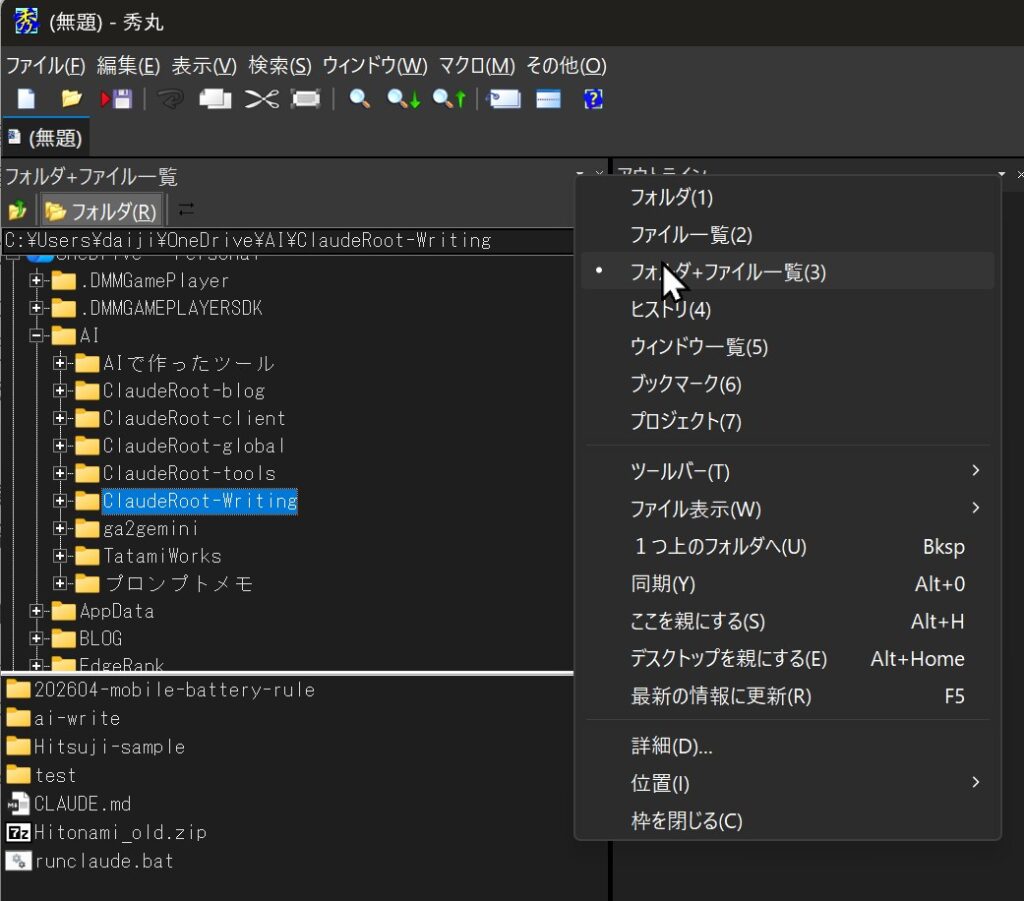
ファイルマネージャ枠は、ただのフォルダツリーだけではありません。ツールバーや右クリックメニューから、表示モードを切り替えられます。主だったところを挙げると次のようなモードがあります。
- フォルダツリー:Explorerでおなじみのツリー表示。フォルダを選ぶとファイル一覧に切り替わる
- ファイル一覧:選択中フォルダのファイルを一覧表示
- フォルダ+ファイル一覧:上下2段でツリーと一覧を同時表示
- 開いているファイル一覧:いま秀丸で開いているファイル(タブ)の一覧
- ファイルヒストリ:過去に開いたファイルの履歴
- ウィンドウ一覧:現在の秀丸ウィンドウ一覧
- ブックマーク:よく使うファイルを登録しておける一覧
- プロジェクト:ブックマークと同じ仕組みで、必要なファイル群をまとめた切り替え可能な一覧
フォルダ+ファイル一覧を選ぶと、ファイルマネージャ枠が上下に分割され、上でフォルダーを選ぶと、下にそのフォルダー配下のファイルが表示されます。これが便利ですね。
表示するファイルを絞り込む(ファイル一覧モードのカスタム)
「フォルダの中にtxt以外のファイル(xlsx、docx、pdfなど)も混ざっていて見づらい」というケースは、フィルタで解決できます。
「詳細」→「フォルダ/ファイル一覧」タブで、ファイル一覧モードを「カスタム」にして、
*.txt;*.md;*.csvのように拡張子を指定します。
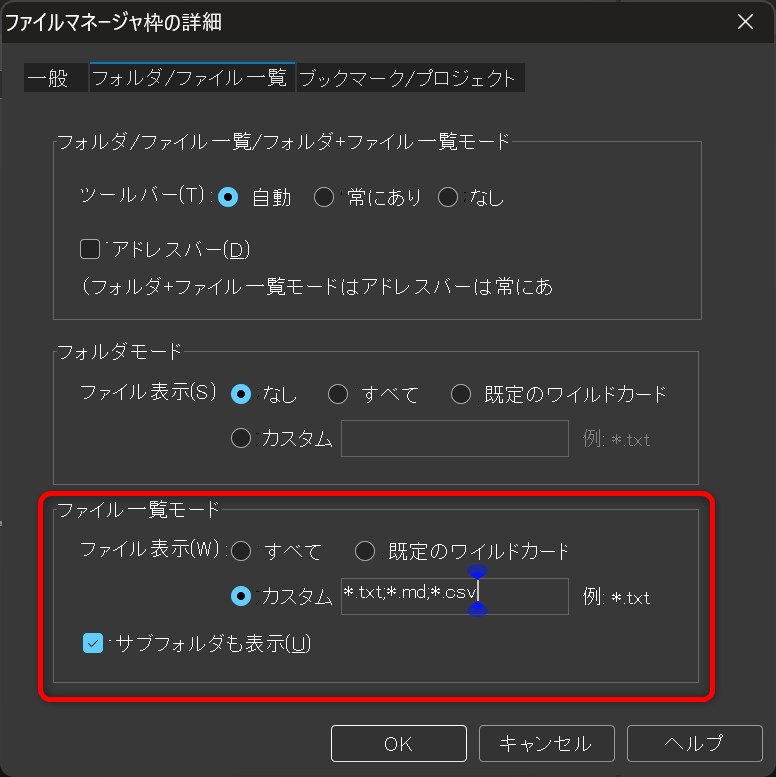
これでテキスト系ファイルだけが一覧に出るようになり、ノイズが減ります。
使ってみるとどう変わるか
私がこの機能を常用するようになって変わったのは、ざっくり次の3点です。
1. 「Explorerを呼ぶ」というアクションが消える
秀丸の中で完結するので、Alt+Tabやタスクバーへの寄り道がなくなります。視線も手も、エディタの中に居続けたまま次のファイルに移れる。これが想像以上に集中の途切れを防いでくれます。
2. 案件ごとの「席」が用意される感覚になる
プロジェクト機能で案件単位のファイルセットを組んでおくと、作業を再開するときに「机の上に必要な資料が広がっている状態」がワンクリックで再現できます。脳のエンジンがかかるまでの時間が短くなりました。
3. ファイル一覧モードのフィルタで「読みたいものだけ」が並ぶ
txtとmdだけ表示するように設定しておけば、Excelや画像が混ざったフォルダでも余計なものが目に入りません。Explorerを開くと結局「あ、このフォルダ整理しなきゃ」と気が散ってしまいがちですが、ファイルマネージャ枠ならテキスト作業に必要な情報だけが視界に入ります。
書く作業の生産性は、書いている時間そのものよりも、書く作業に入るまでの摩擦の小ささでけっこう決まる気がしています。
「Explorerと秀丸を行き来するのが面倒だな」と感じたことがある方は、ファイルマネージャ枠を一度表示してみてください。たぶん戻れなくなります。