群衆の顔ぼかし、やったことありますか?
イベントのレポート、お店の紹介、街歩きの記録。写真を撮ってブログやSNSにアップしようとしたとき、「背景に写り込んだ人たちの顔、このまま載せて大丈夫だろうか」と手が止まった経験はないでしょうか。

Photoshopやスマホの写真アプリでも顔にぼかしを入れることはできます。しかし、写真に10人、20人と写り込んでいる場合はどうでしょう。一人ひとりの顔を選択して、範囲を調整して、ぼかしフィルターをかけて——この作業を人数ぶん繰り返す必要があります。写真が複数枚あれば、その労力は何倍にもなります。
しかも面倒なのは、「全員をぼかしたいわけではない」ケースです。取材対象のお店のオーナーや、イベントの登壇者など、顔を出してよい人物はそのまま残したい。となると単純な「全顔ぼかし」では対応できず、結局は手作業で一人ずつ処理するしかありません。
群衆の顔写真は、肖像権的には問題ないとされるケースもありますが、それがSNSで流布されるようなときに、映り込んだ人からすれば問題視されるものです。SNSの時代、許可を得ている方以外の顔写真は出さないのが正解、とも言えるでしょう。
「今すぐMask Me」は、この問題を解決するために作ったブラウザツールです。AIが写真の中の顔を自動で検出し、「この人だけはぼかさないで」と選ぶだけで、残りの全員に一括でぼかし処理をかけられます。
使い方
「今すぐMask Me」の操作は簡単です。説明しますね。
ステップ1:画像をアップロードする
この手の作業は一枚一枚行なうだろうという考えから、複数画像の一括選択には対応させていません。一枚ずつの作業になります。
PCの場合 ツールを開くと、中央に「📁 画像を開く」ボタンが表示されています。クリックしてファイル選択ダイアログから写真を選んでください。また、エクスプローラーやFinderから画像ファイルを直接ドラッグ&ドロップできます。
スマホの場合 「📁 画像を開く」ボタンをタップすると、カメラロール(写真アプリ)やファイルアプリから画像を選択できます。その場で撮影した写真をそのまま使うことも可能です。
▼PC版のアップロード画面
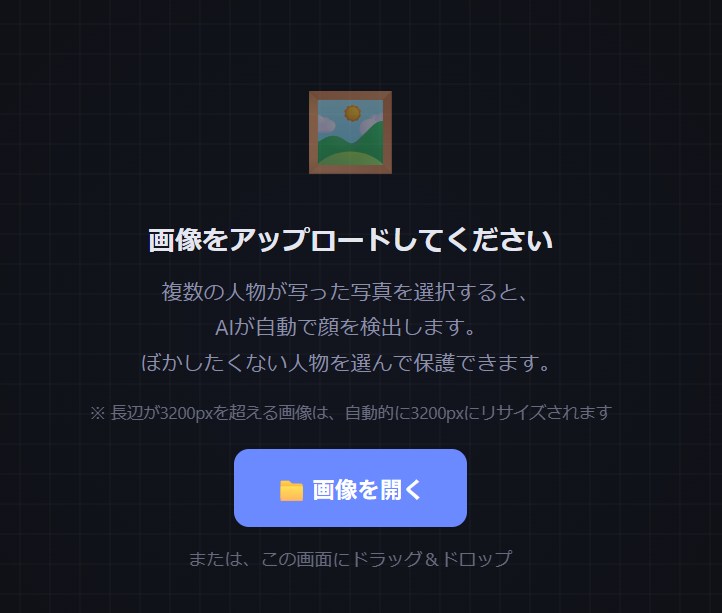
▼スマホ版のアップロード画面
対応形式はJPEG、PNG、WebPなど一般的な画像形式すべてに対応しています。なお、長辺が3200pxを超える大きな画像は、処理の安定性のため自動的に3200pxにリサイズされます。リサイズ後の元のサイズと変換後のサイズはステータスバーに表示されます。
ステップ2:保護する人を選ぶ
※以下のステップで説明するサンプル画像は全てAIで生成したものです。誰かの肖像権を侵害はしていません。たまたまそっくりな方がいらっしゃいましたら、それは本当にごめんなさい。偶然ではありますがご自分の写真をお見せ頂ければ修正いたします。
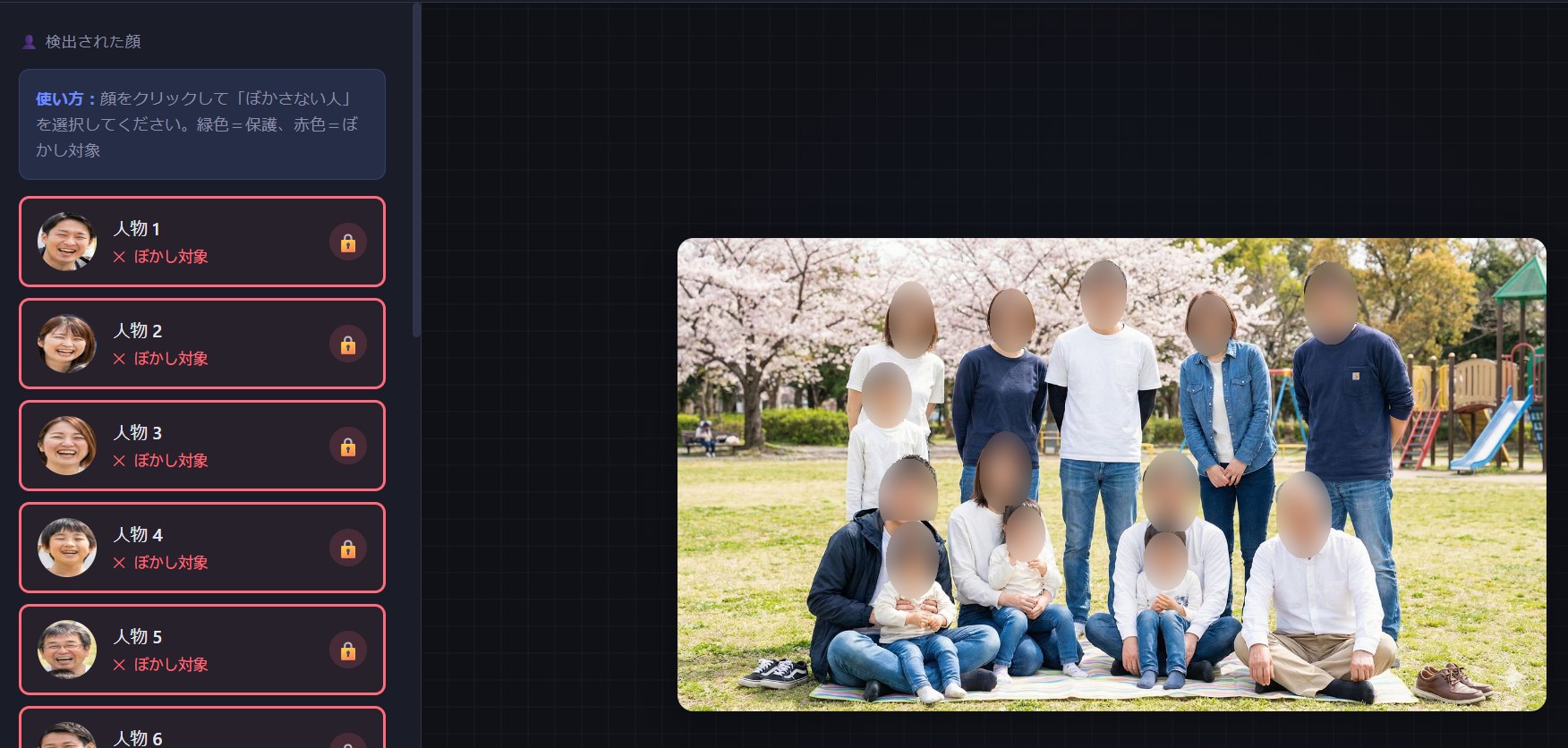
画像をアップロードすると、AIが自動的に顔を検出します。検出が完了すると、すべての顔にぼかしがかかった状態でプレビューが表示されます。
ここからが「今すぐMask Me」の本領です。
PCの場合 左側のサイドバーに、検出された人物のサムネイル一覧が表示されます。
「この人はぼかさなくてよい」という人物のサムネイルをクリックしてください。緑色に変わり「🛡️ 保護」と表示されれば、その人物のぼかしが解除されます。また、プレビュー画像上の検出枠を直接クリックしても同じ操作ができます。
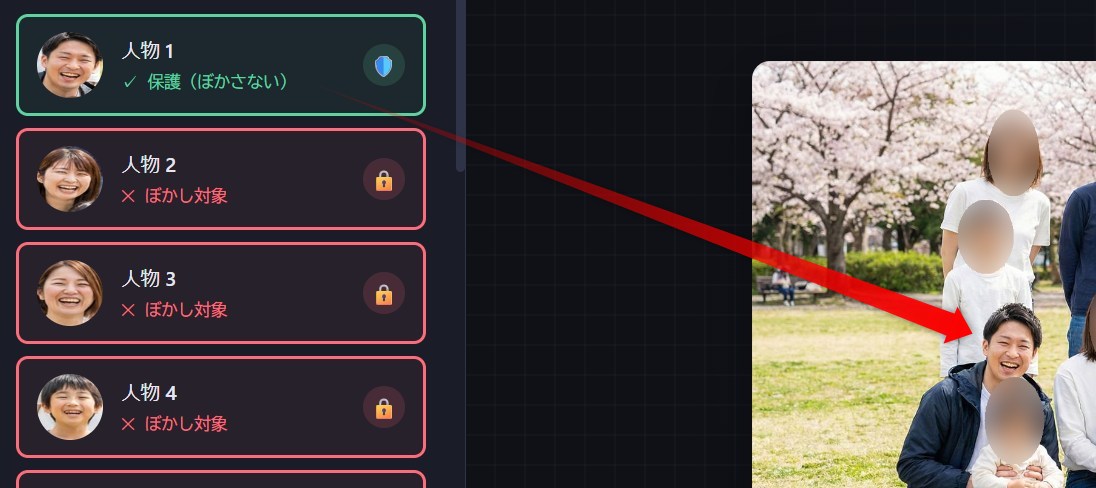
検出枠が出てこない場合は、左サイドバー下(スマホの場合はうんと下)の「検出枠を再表示」を押して下さい。出てきます。
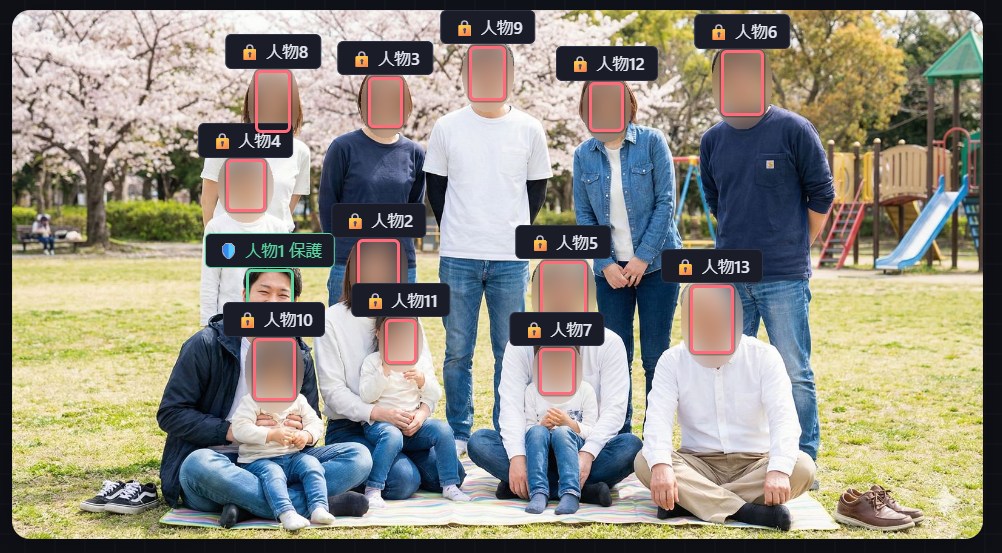
スマホの場合 プレビュー画像の下に、検出された人物のサムネイル一覧が表示されます。操作方法はPC版と同じで、タップで保護と解除を切り替えられます。
もう一度クリック(タップ)すると保護が解除され、再びぼかし対象に戻ります。保護・解除のたびにプレビューが即座に更新されるので、仕上がりを確認しながら調整できます。
ステップ3:ぼかしの設定を調整してダウンロード
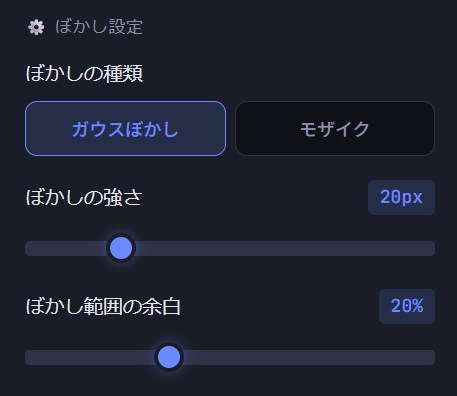
必要に応じて、以下の設定を変更できます。いずれも変更するとリアルタイムでプレビューに反映されます。
ぼかしの種類 「ガウスぼかし」と「モザイク」から選べます。ガウスぼかしは自然でやわらかい仕上がりになるため、SNS投稿やブログ記事に向いています。モザイクはテレビ報道でおなじみのブロック状の処理で、「ぼかしている」ことが一目でわかります。
ぼかしの強さ スライダーで5px〜80pxの範囲で調整できます。数値が大きいほど強くぼかされます。
ぼかしの範囲 顔の検出枠に対してどれくらい余白を取るかを0%〜60%で調整できます。髪の毛やアクセサリーまで含めてぼかしたい場合は、この値を大きめに設定してください。
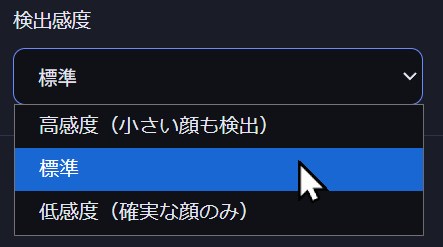
検出感度 顔の検出レベルを変更できます。最初は標準になっているので、検出仕切れていないときは「高感度」を、横顔など不要なものが検出されすぎているときは「低感度」を選びますが、まあ低感度を選んで調整するよりは、検出枠からぼかしの調整をする方が早いかもしれません。
出力形式 JPG、PNG、WebPの3形式から選べます。一般的な写真であればJPGが最も汎用性が高く、ファイルサイズも小さくなります。透過が必要な場合はPNG、高圧縮で高画質を両立したい場合はWebPが適しています。JPGとWebPでは画質(圧縮率)もスライダーで調整可能で、出力後のファイルサイズの推定値がリアルタイムで表示されます。
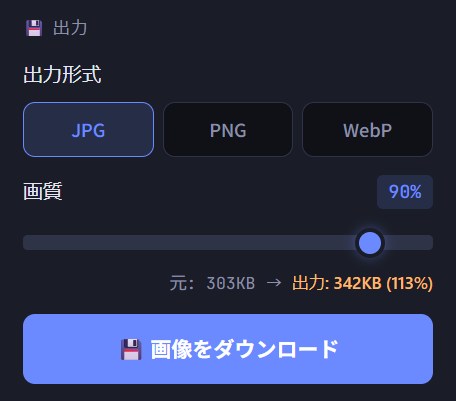
設定が決まったら「💾 画像をダウンロード」ボタンを押すだけです。
iPhoneの場合、ダウンロードした画像は「ファイル」アプリに保存されます。画像を長押しして「"写真"に保存」を選ぶと、写真アプリに移すことができます。
安全性について
「今すぐMask Me」では、画像データがサーバーに送信されることは一切ありません。
顔の検出もぼかし処理も、すべてブラウザの中だけで完結しています。画像をアップロードする先はインターネット上のサーバーではなく、ブラウザ内のメモリです。そのため、処理した画像が第三者に閲覧されたり、流出したりするリスクはありません。
技術的にも、このツールにできることは「顔にぼかしをかける」ことだけです。ぼかし処理は不可逆で、一度ぼかした顔を元に戻したり、ぼかしの下の顔を復元したりすることはできません。つまり、このツールはプライバシーを「守る」ことはできても「暴く」ことはできません。
インストールや会員登録も不要で、ブラウザさえあれば誰でもすぐに使えます。
なぜ、群衆の顔にぼかしを入れるべきなのか
日本の法律上、街中で撮影した写真に通行人が写り込んでいること自体は、多くの場合違法ではありません。肖像権は法律で明文化された権利ではなく、判例法理として認められているものであり、「社会生活上受忍すべき限度」を超えない限り、偶然の写り込みが直ちに権利侵害になるわけではないとされています。
しかし、法的に問題がないことと、トラブルにならないことは別の話です。
SNSに投稿した写真に写り込んだ人物から「無断で顔を公開された」と抗議を受けるケースは珍しくありません。たとえ投稿者に悪意がなくても、写り込んだ本人にとっては「知らないうちに自分の顔がインターネット上に公開されていた」という事実があり、不快感や不安を覚えるのは当然のことです。
とりわけ近年は、画像検索やAIを使った顔認識技術の発達により、一枚の写真から個人が特定されるリスクが格段に高まっています。「たまたま背景に写っただけ」の人物であっても、その写真が拡散すれば、居場所や行動範囲を推測される可能性もゼロではありません。
実際に、SNS上で「許可なく顔を公開された」ことがきっかけで炎上に発展した事例は数多く報告されています。投稿者が個人であれ企業であれ、一度炎上すれば信頼の回復には膨大な労力がかかります。
こうした背景を考えると、「法的にセーフだから大丈夫」ではなく、公開前にぼかしを入れておくことが、撮影者と被写体の双方を守るマナーであり、自衛策だと言えます。
対応環境
「今すぐMask Me」はすべての処理がブラウザ上で動作するため、特定のOSやアプリに依存しないはずです。うまく動作しないブラウザーがありましたらご一報頂ければ幸いです。手元のWindows11機のChrome、Edgeでは動作しました。AndroidのChrome、iPhoneのsafariでも動作確認できています。
PWA対応:ホーム画面からアプリのように使える
「今すぐMask Me」はPWA(Progressive Web App)に対応しています。
PWAとは?
PWAとは、Webサイトをスマートフォンやパソコンの「アプリ」のようにインストールして使える仕組みです。App StoreやGoogle Playからダウンロードする一般的なアプリとは異なり、ブラウザからワンタップで追加できます。
PWAで使うメリット
すぐ起動できる ホーム画面のアイコンをタップするだけで、ブラウザを開いてURLを入力する手間なくツールを起動できます。
アプリのような画面 ブラウザのアドレスバーやメニューが表示されず、ツールだけが全画面で表示されます。作業領域が広くなり、とくにスマートフォンでは使い勝手が大きく向上します。
2回目以降の起動が速い AIモデル(約8MB)が初回起動時にキャッシュされるため、2回目以降はモデルの再ダウンロードが不要になり、起動が高速になります。
インストール方法
iPhoneの場合
- Safariでツールのページを開く
- 画面下部の共有ボタン(□に↑のアイコン)をタップ
- 「ホーム画面に追加」を選択
- 「追加」をタップ
Androidの場合
- Chromeでツールのページを開く
- 画面上部のメニュー(︙)をタップ
- 「ホーム画面に追加」または「アプリをインストール」を選択
- 「インストール」をタップ
PCの場合(Chrome)
- Chromeでツールのページを開く
- アドレスバー右側のインストールアイコン(💻+↓)をクリック
- 「インストール」をクリック
インストール後、ホーム画面に「今すぐMask Me」のアイコンが追加されます。
よくある質問
Q. 画像サイズに制限はありますか? 長辺が3200pxを超える画像は自動的に3200pxにリサイズされます。それ以下の画像はそのままのサイズで処理されます。一般的なスマートフォンで撮影した写真であれば問題なく処理できます。
Q. 何人まで検出できますか? 明確な上限はありませんが、顔のサイズが極端に小さい場合(画像全体に対して顔が数十ピクセル程度の場合)は検出されないことがあります。その場合は検出感度を「高感度」に変更してお試しください。
Q. 顔が検出されません。 逆光や極端な角度、マスクやサングラスなどで顔の大部分が隠れている場合、検出できないことがあります。検出感度を「高感度」に変更すると検出される場合があります。
Q. ぼかしを元に戻せますか? ダウンロード前であれば、保護する人物を変更したり、「✕ 画像をクリア」で最初からやり直すことができます。ダウンロード済みの画像については、ぼかし処理は不可逆のため元に戻すことはできません。これはプライバシー保護の観点から意図的な設計です。
Q. オフラインでも使えますか? PWAとしてインストール済みの場合、AIモデルがキャッシュされているため、2回目以降はオフラインでも動作します。初回利用時のみインターネット接続が必要です。
Q. 画像はどこかに送信されますか? いいえ、一切送信されません。すべての処理はお使いのブラウザ内で完結しており、画像データがサーバーに送られることはありません。
ぜひ使ってみてください!
ブログを書く際に、群衆の顔写真処理は常に面倒でした。なんとかしたいと思ってはいたのですが、AIを活用してツールを作れる今時のAI事情が、こうした悩みを解決に導いてくれました。
同じ悩みを抱えている方は、ぜひこのツールを使ってみてください。PWAでスマホやパソコンに「インストール」すれば、URLを叩く必要もなくて楽ですよ。