
Webページの「お問い合わせはこちら」をクリックしたら、普段使っていないメールソフトがのっそり立ち上がる。仕方ないので宛先アドレスをコピーして、ブラウザーのGmailを開いて貼り付ける。
……これ、この記事を書く直前まで自分がやっていたことです。長年の習慣になっていて疑問すら持っていなかったのですが、設定を2つ変えるだけで、mailto:リンクを踏んだ瞬間にブラウザーのGmail作成画面が開くようになりました。宛先はもちろん、リンクに仕込まれた件名や本文まで引き継がれます。
この記事では、Windowsでの設定手順をまとめます。Macは実機を持っていないため、AIに調べて書かせているので、うまく動けばご愛敬ってことで(動作確認が出来た方がいらっしゃったらご報告いただけると助かります)
仕組み:設定は2段階
mailto:リンクからGmailを開くには、2つの層で設定が必要です。例としてはChromeブラウザーでの操作になりますが、EdgeでGmailを使う場合の例も挙げておきます。
- OS側:「mailto:はChromeで開く」と関連付ける
- Chrome側:「mailto:はGmailで処理する」と登録する(プロトコルハンドラー)
片方だけだと動きません。特に、OS側だけ設定してChrome側を忘れると「Chromeは開くのに何も起きない」という不思議な状態になるので、Chrome側 → OS側の順で進めるのが確実です。
Chrome側の設定はどのOSでも共通なので、まずそこから説明します。
Chrome側の設定(Windows/Mac/Linux共通)
ChromeでGmail(mail.google.com)を開くと、アドレスバーの右端にひし形が2つ重なったような小さいアイコンが表示されます。これがプロトコルハンドラーのアイコンです。なお、未読メール数は気にすんな。
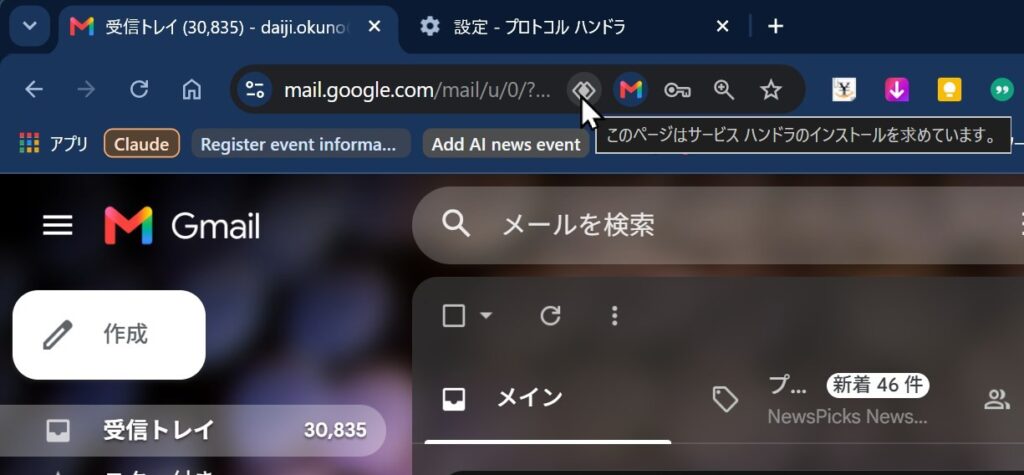
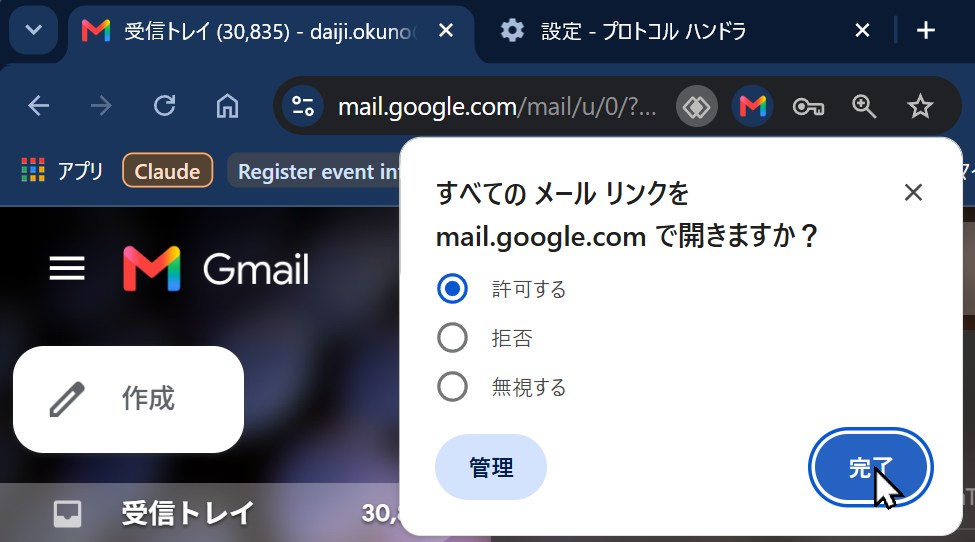
クリックすると「メールリンクをすべて mail.google.com で開きますか?」と聞かれるので、「許可」を選びます。これだけです。
アイコンが出ない場合は、アドレスバーに chrome://settings/handlers と入力して設定画面を開き、「サイトにプロトコルの処理を許可するかどうかの確認を行う」がオンになっているか確認してから、Gmailのタブを再読み込みしてください。
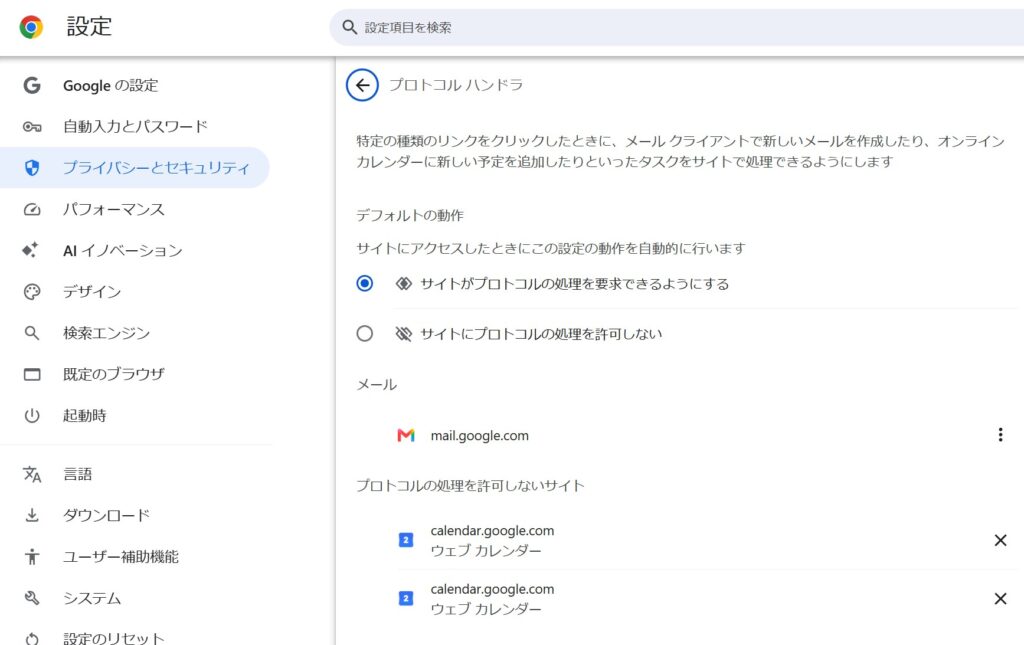
すでに「許可」や「ブロック」を押してしまってアイコンが消えた場合も、この画面の「メール」項目に載っている mail.google.com を削除してGmailを再読み込み(出てこなければChromeを再起動)すれば、アイコンが復活して選び直せます。
Windowsでの設定
OS側の関連付けは「既定のアプリ」から変更します。
- 設定 → アプリ → 既定のアプリ を開く
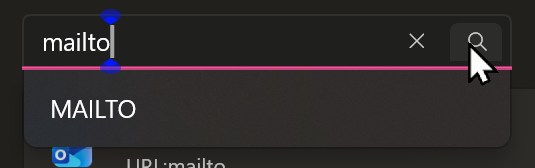
- 検索欄に「MAILTO」と入力する
- MAILTOの関連付けを「メール」アプリからChromeに変更する
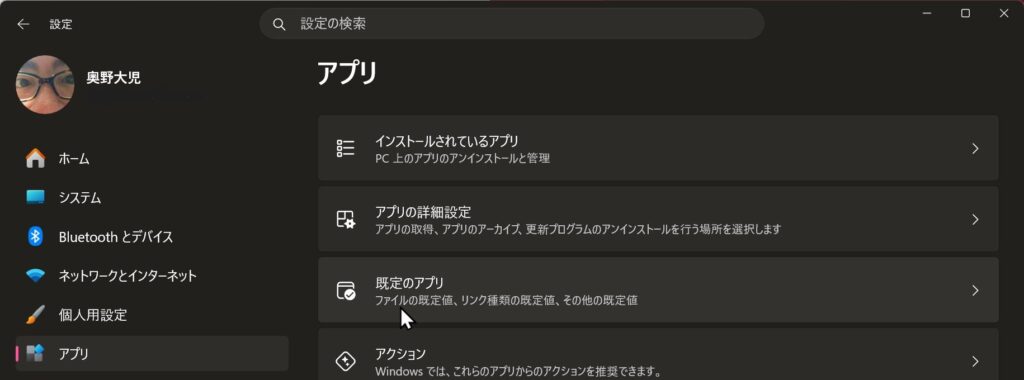
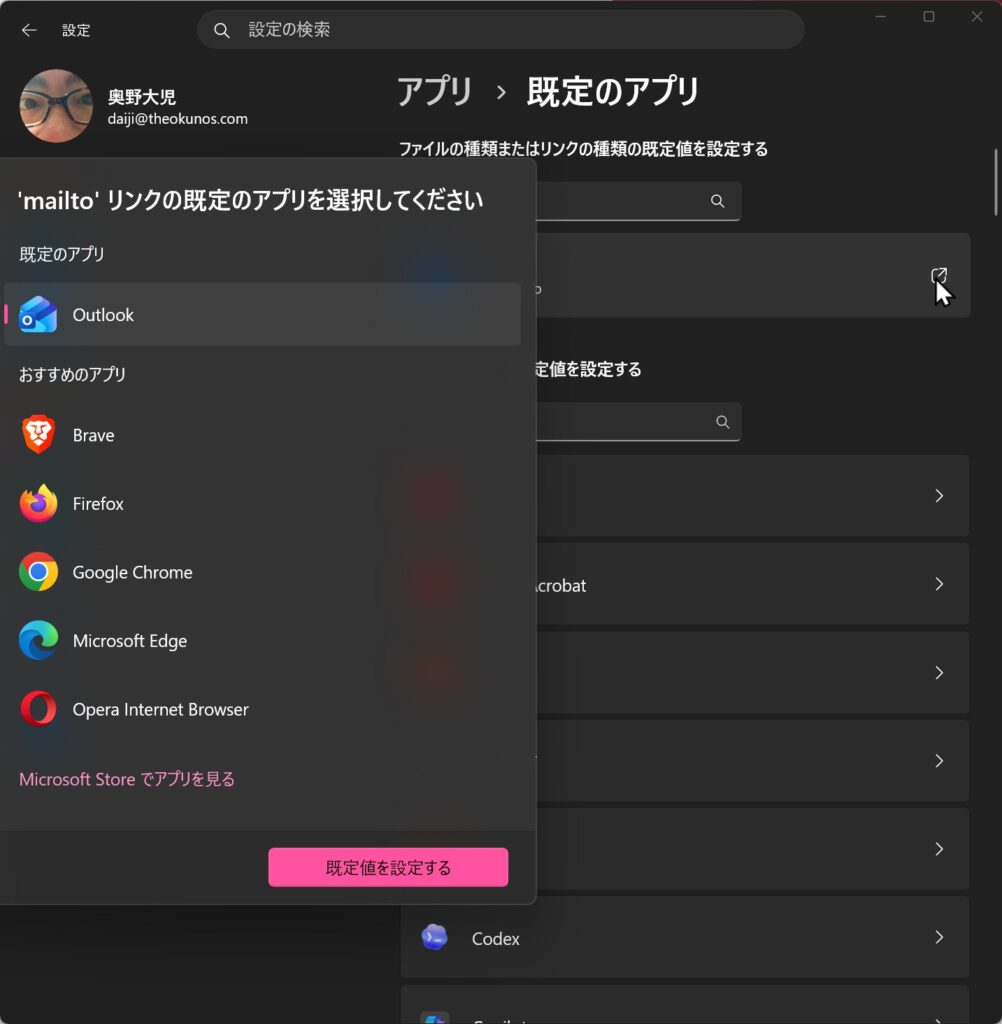
これで、ブラウザー内のリンクだけでなく、ほかのアプリからmailto:を踏んだ場合もGmailが開きます。
Macでの設定
※Macでの挙動はAIに調べて書いてもらったものです。実機がないため確認が出来ていません。ご参考まで、ということで以下ご確認下さい。動作検証やスクショを頂けた方、には当面の間そちらの方向に足を向けずに寝て感謝いたします。
Macは設定場所がちょっと意外で、システム設定ではなく標準の「メール」アプリの中にあります。デフォルトのWebブラウザーはシステム設定側にあるのに、メールだけメール.app側なんですよね。メール.appを使わない人でも、この設定のためだけに一度起動する必要があります。
- メール.appを起動する(アカウント追加を求められたら追加せず閉じてOK。[要確認:お使いのmacOSバージョンでアカウント未設定でも設定画面に入れるか確認してください])
- メニューバーの「メール」→「設定」→「一般」タブを開く
- 「デフォルトメールソフト」でGoogle Chromeを選ぶ
あとは共通のChrome側設定が済んでいれば、mailto:リンクでGmailが開きます。
つまずきやすいポイント
いくつか補足しておきます。
まず、Chromeのハンドラー設定はGoogleアカウントごとではなく、Chromeのプロファイルごとに保存されます。仕事用と個人用でプロファイルを分けている場合は、それぞれのプロファイルで「許可」をしておくと、リンクを踏んだ側のプロファイルのGmailが開きます。アカウント違いの誤送信防止にもなるので、複数プロファイル派はぜひ。
ブラウザーにEdgeを使っている人は、edge://settings/content/handlers から同じ設定ができます。OS側の関連付けをEdgeに向ければ、あとの流れは同じです。
元に戻したくなったら、OS側の既定アプリをメールソフトに戻すだけです。Chrome側のハンドラー登録は残っていても、OSがChromeにmailto:を渡さなくなるので影響しません。
まとめ
取材申請をするときに、取材候補先のWebサイトに行って「ご連絡はこちらから」のバナーを押すんですよ。体感ですがこのとき、7割くらいがフォーム(主にGoogleフォーム)で、残りがメール起動、って感じだったんですよね。
このとき、「メールソフトが立ち上がる(結構待たされる)→閉じる→アドレスをコピペ」の3手が、クリック1回になりました。地味な設定ですが、mailto:リンクを月に何度も踏む人ほど効果抜群です。設定は5分もかからないので、思い立ったときにどうぞ。
OS側でmailto:の既定アプリをChromeにしたのに、Chrome側のハンドラー許可をしていない場合、メールリンクを踏むとどうなる?