
Windowsに標準搭載されている「フォト」アプリに、いつの間にかAIを使った画像編集機能が追加されていました。画像ファイルを開き左上の「編集」ボタンを押すと、ツールバー上部に「AI」と書かれたアイコンが2つ表示されています。
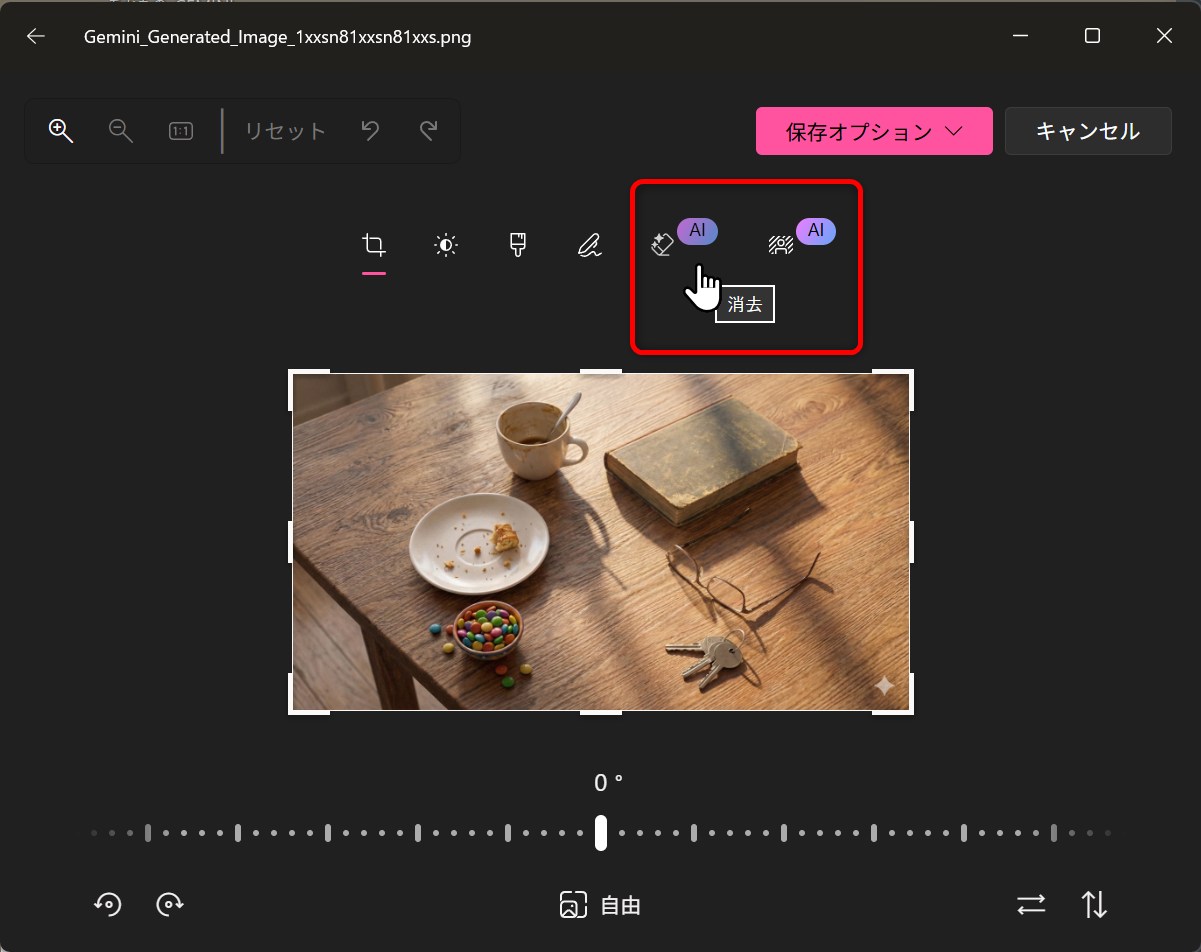
▲ フォトアプリの編集画面。上部にAIアイコンが2つ追加されている
この2つの機能を使えば、サードパーティ製のソフトやAIサービスを使わなくても、Windows標準アプリだけで簡単なAI画像編集ができます。その操作方法を説明しますね。
追加された2つのAI機能
フォトアプリの編集画面(ツールバー上部)に、それぞれ「AI」と書かれた2つのアイコンが表示されます。左側が生成消去、右側が背景ぼかし/透明化です。
① 生成消去(左側のAIアイコン)
写真の中から不要なものを選択して、自然な背景で補完しながら消去できる機能です。
主な用途
- 風景写真に映り込んだ人や電柱を消したいとき
- 商品写真の背景に写ってしまった余計なものを除去したいとき
- 日付スタンプや写り込んだテキストを消したいとき
操作手順
- フォトアプリで写真を開き、左↑の編集ボタン(鉛筆アイコン)をクリックする
- ツールバー上部の「AI」アイコン(左側の消しゴムのアイコン)をクリックして「生成消去」モードを有効にする
- 消去したい対象をブラシでなぞる。枠の指定ではなく、塗りつぶすようになぞる。
- 「消去」または「生成」ボタンをクリックすると、AIが自動で背景を補完して対象を除去する
- 結果を確認して問題なければ「保存」する
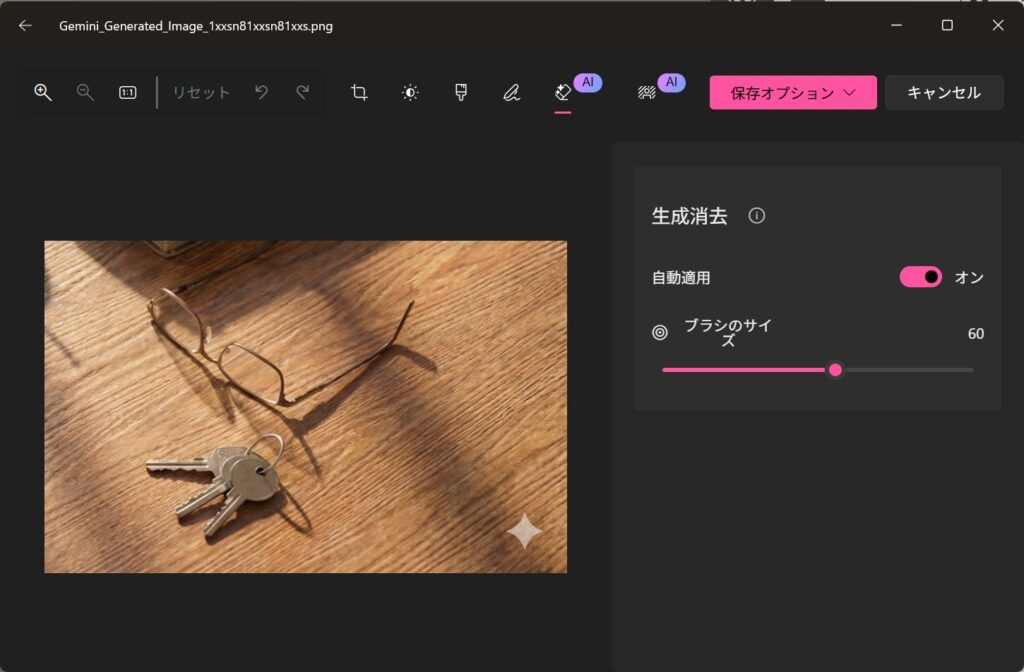
▲消しゴムアイコンを押したところ。
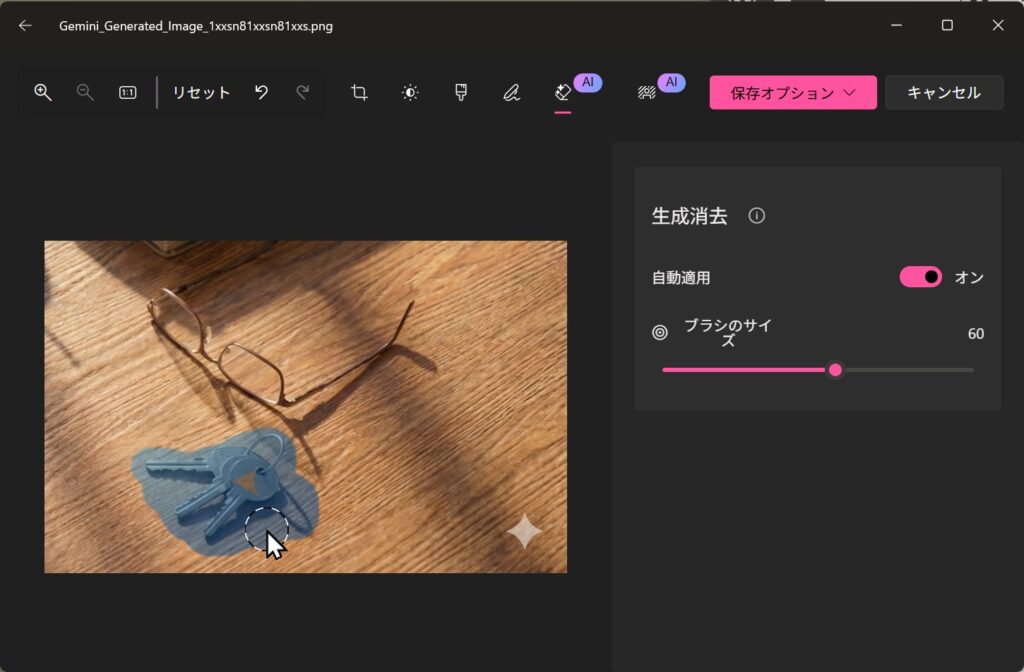
▲ブラシで消したいものをなぞる
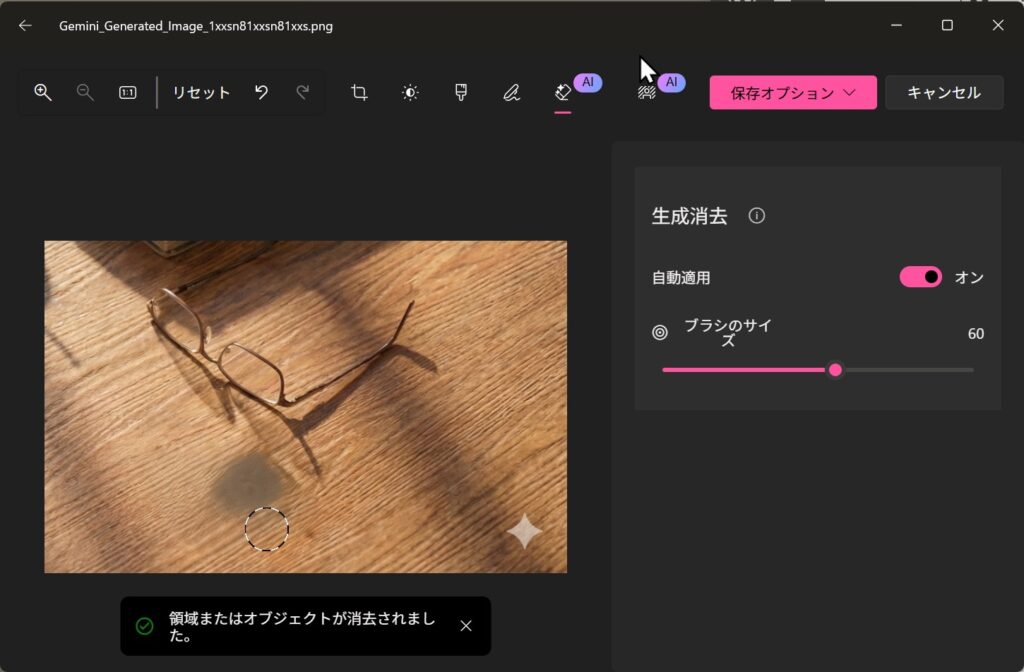
▲一回消しただけだと変な影が残った。もう一回同じ操作をして影を消してみる
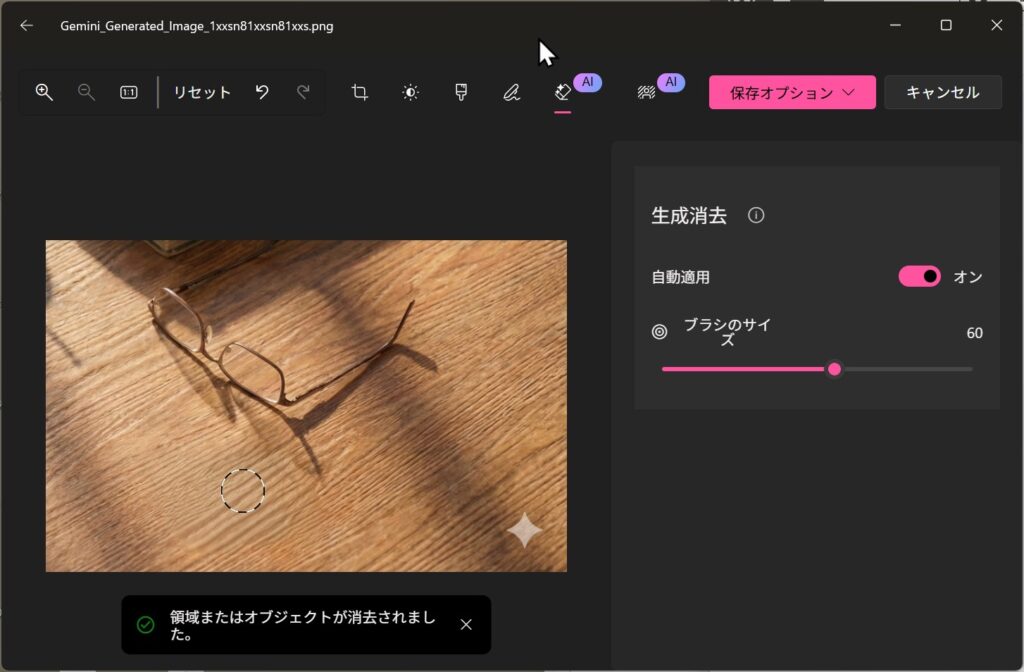
▲綺麗に消えたよ
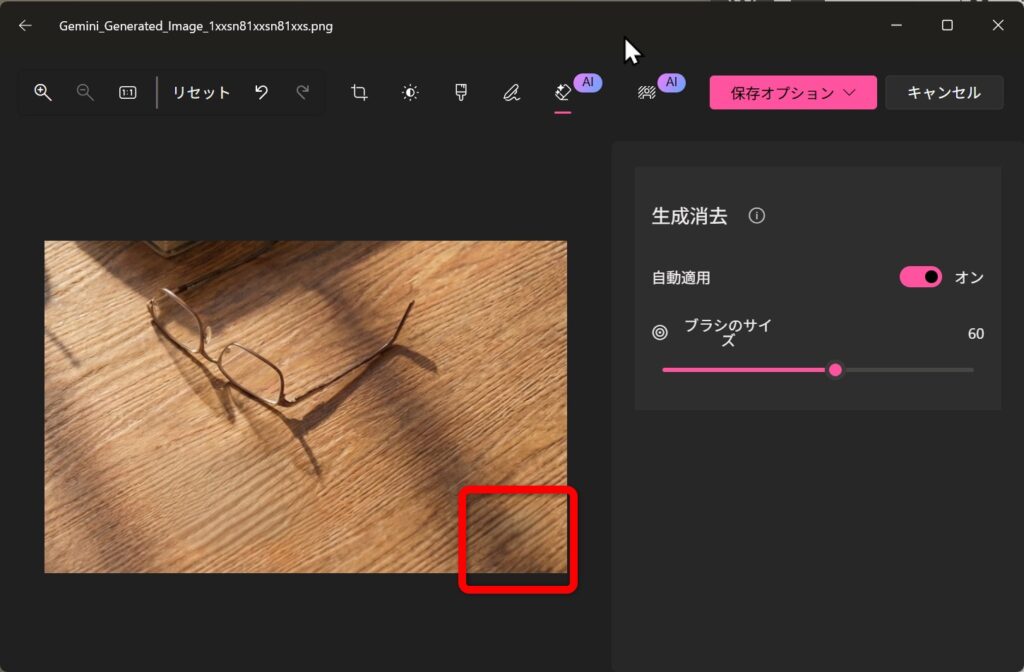
▲ついでに左下の、「Geminiで生成しました、の透かしも消してみた
② 背景ぼかし・透明化(右側のAIアイコン)
AIが自動的に被写体(前景)と背景を判別し、背景を「ぼかし」または「透明化」できる機能です。一眼カメラのような背景ボケ表現や、PNG形式での背景透過処理を手軽に行えます。
主な用途
- ポートレート写真の背景をぼかしてプロっぽく仕上げたいとき
- SNSのプロフィール写真を背景透過にしたいとき
- 商品画像の背景を透過にして素材として使いたいとき
操作手順
- フォトアプリで写真を開き、編集モードに切り替える
- ツールバー上部の「AI」アイコン(右側)をクリックして背景編集モードを有効にする
- AIが自動的に前景(被写体)と背景を検出する(少し待つ)
- 「ぼかし」 または 「背景を削除(透明化)」 を選択する。ぼかしの場合は強度スライダーで調整可能
- 「保存オプション」 から保存形式を選んで保存(透明化の場合はPNG形式を推奨)
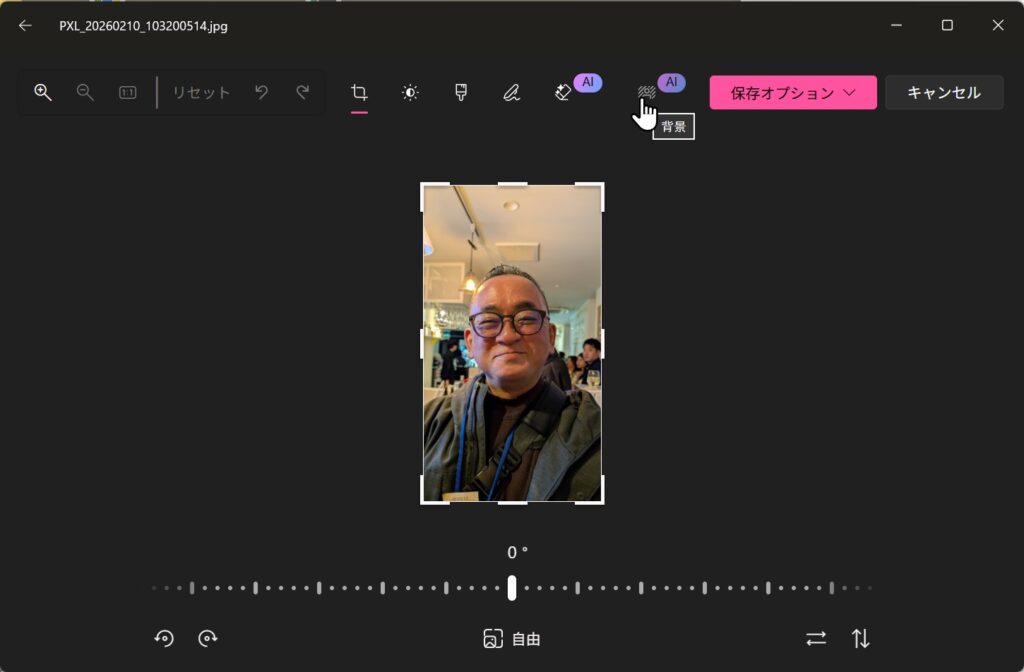
▲背景をぼかすボタンを押す
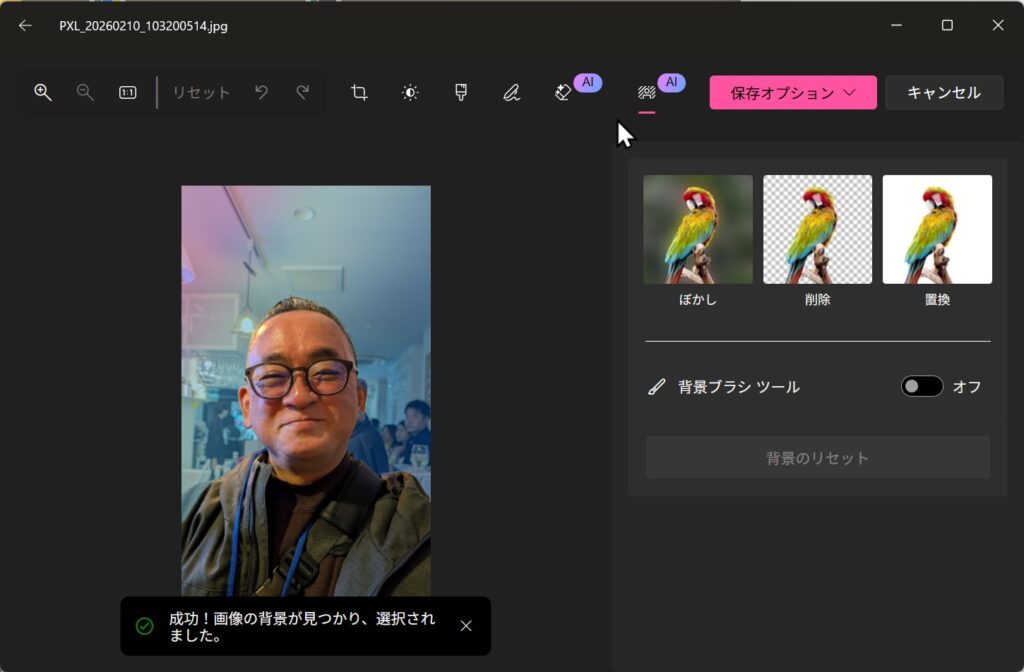
▲勝手に背景を認識してくれ、ちょっとネガっぽい反転をしてくれた。画面右には検出した背景をどう処理するかの選択肢が。
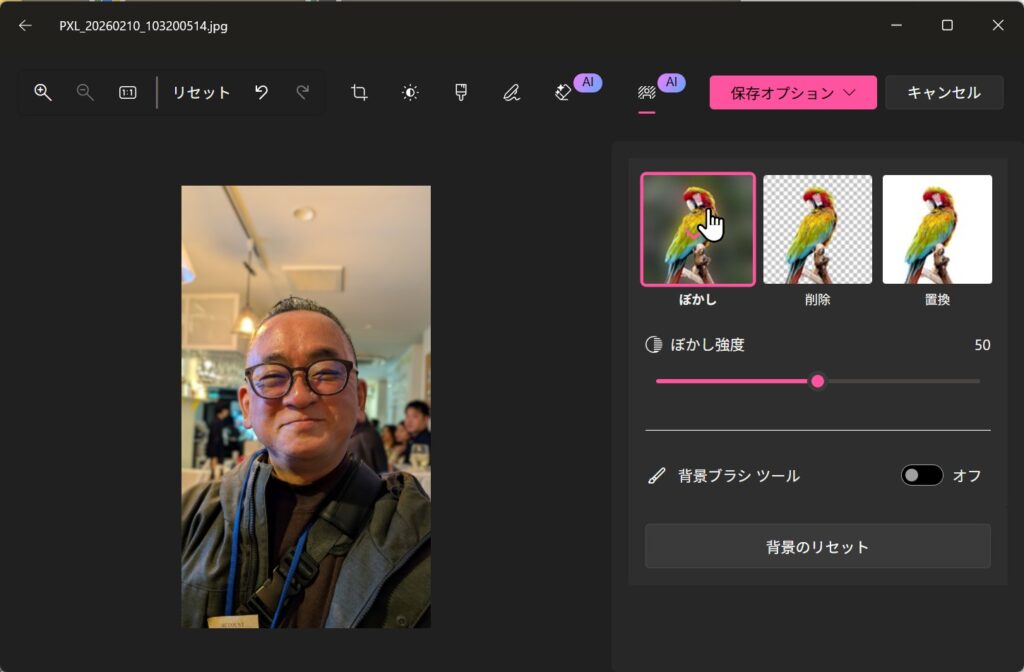
▲「ぼかし」を選択。元画像もまあまあ背景はボケていたが、更に個人を認識しづらく。
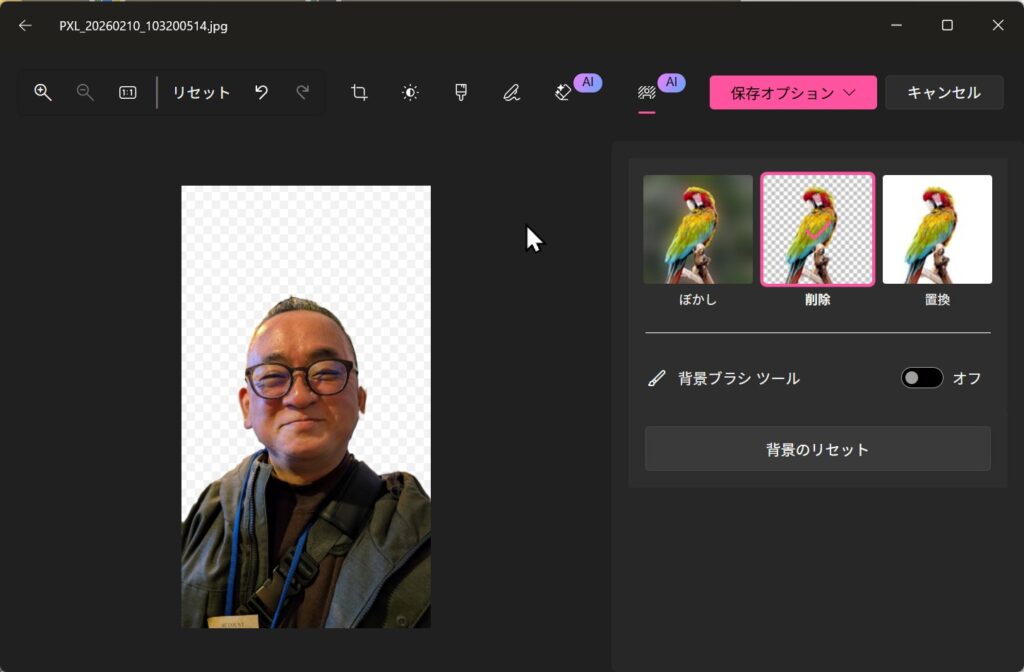
▲「削除」を選択。このあと「保存オプション」で「コピーとして保存」を選んだら、ちゃんと背景透明化のpngファイルで保存してくれた。
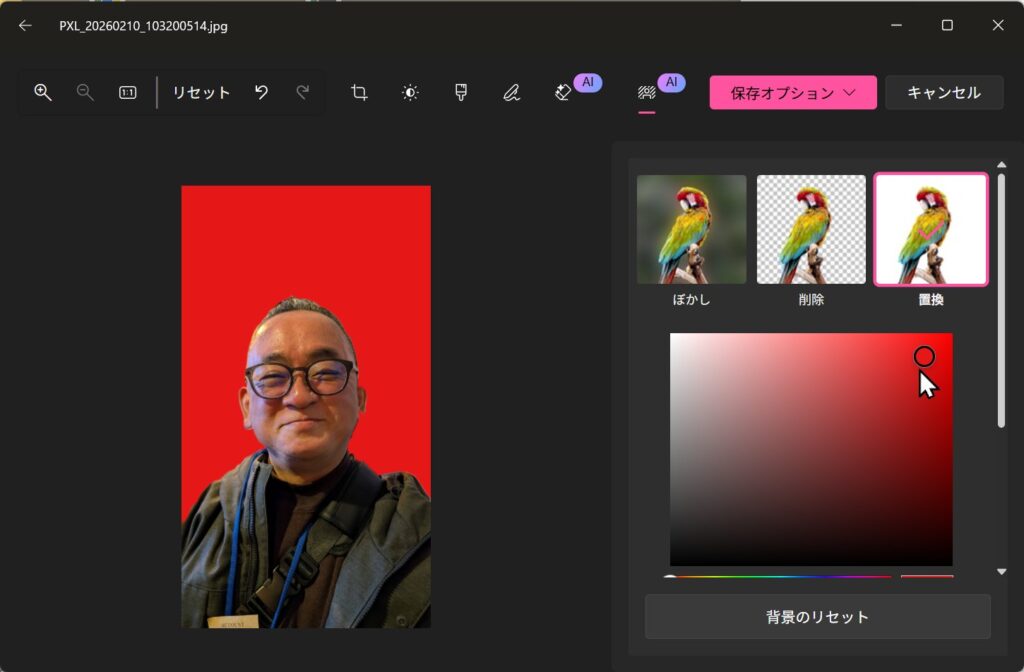
▲「置換」を選択。任意の色に背景を塗りつぶせる。
利用時の注意点
正直、いつのタイミングでフォトアプリにこの機能が追加されたかは分かりません。調べていません。僕はWindows Updateはできる限りするタイプで、2026年3月10日における日本の最新版ではこの機能があることを確認できています。
利用においては、以下の注意点をお気を付け下さい。
- Windows Update が適用されていないと表示されない場合があります。最新の状態に更新してください。
- AI処理はローカル(PC内)またはクラウドで実行されます。処理に数秒〜十数秒かかることがあります。
- 生成消去の品質は写真の解像度や背景の複雑さによって異なります。細かい部分は手動で補正が必要な場合もあります。
- 背景透明化で保存する際は、PNG形式を選択してください。JPEGは透過情報を保持できません。
まあおそらく、専門のソフトウェアの方が精度は高いのだとは思います。写真をいろいろ試せば、向いているもの、向いていないものもあるかもしれません。でも、Windowsの標準アプリでこれらの操作ができることを知っておけば、ちょっとしたときに役立ちますよ。
考えられる活用例
「生成消去」は綺麗な風景写真を撮ったのに人や車が写り込んでしまって消したい場合や、料理写真をとったときにおしぼりが写り込んでしまったときなどに便利でしょう。
背景ぼかしは、プライバシーを守るために居場所を特定されたくないときや、プレゼンテーションソフトや画像を重ね合わせるソフトなどに素材として活用するために、余計な情報を省きたいときなどに便利そうです。
スマホでやっていたことをパソコンでもできるように
Windowsフォトアプリに追加された2つのAI機能を活用することで、別途ソフトをインストールせずに本格的な画像加工ができるようになりました。こうしたソフトウェアはスマートフォンが先行して無料で使えるようになりましたが、PCで使えるようになったのが有り難いところです。
Windowsフォトアプリは「写真を見るだけのアプリ」という印象を持っている方も多いかもしれません。ですが今や、不要なものを消したり、背景を自由に加工したりといった作業が、追加費用もインストールも不要でできるようになっています。
普段の仕事写真や手持ちの素材写真など、試しに一枚加工してみると、案外やるじゃん!と思うかもしれませんよ。

Windowsフォトアプリで背景をぼかしたり透明にしたりする機能は、画面のどちら側のAIアイコンから使えるか?